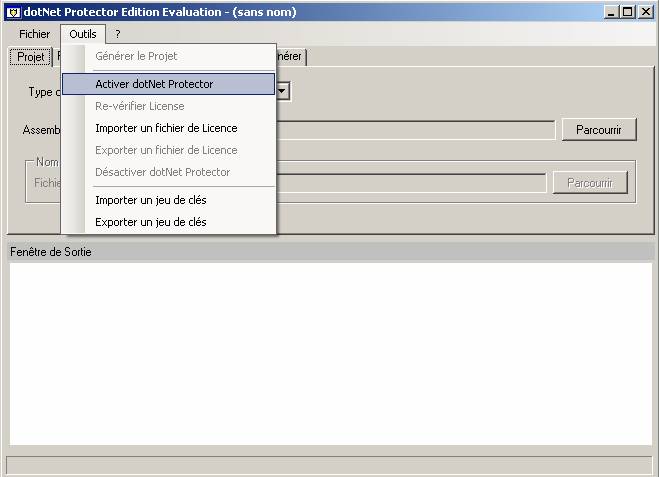
Lancez l'assistant d'activation à l'aide du menu Outils
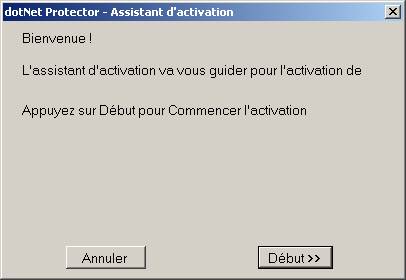
Cliquez sur Début
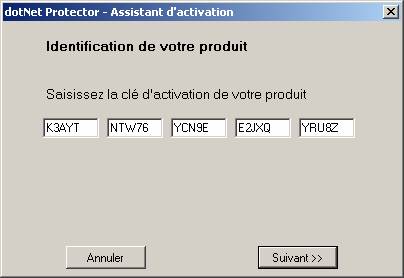
Saisissez votre clé produit et cliquez sur suivant
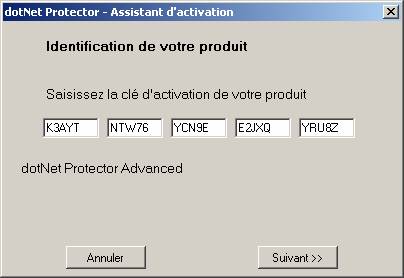
Votre édition de dotNet Protector s'affiche (Advanced)
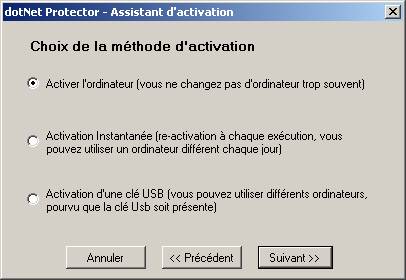
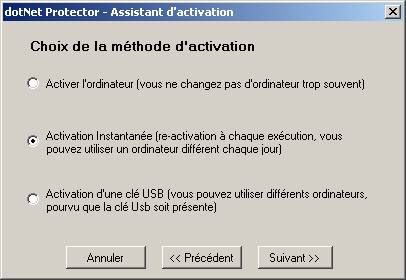
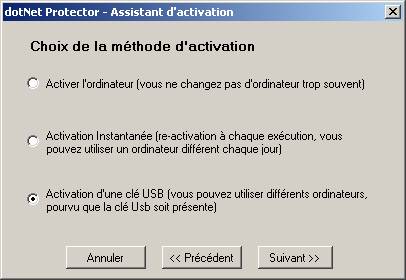
Choisissez la méthode d'activation
- Activer l'ordinateur : vous ne pourrez exécuter dotNet Protector que sur cet ordinateur.
- Activation Instantanée : vous activez l'ordinateur pour 24 h.
dotNet Protector rechargera sa clé à chaque lancement.
Vous pouvez changer d'ordinateur chaque jour (0h00 GMT à 23h59 GMT)
- Activation d'une clé de stockage USB. Vous pouvez exporter votre fichier de licence et l'importer sur un autre ordinateur
Le fichier de licence est associé à la clé USB et pas à l'ordinateur
La clé USB doit être présente pendant l'exécution
Cas de l'activation USB
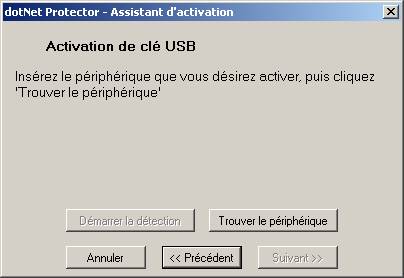
Le détecteur USB reconnait le périphérique par différence.
Démarrez la détection sans le périphérique; La configuration est alors enregistrée
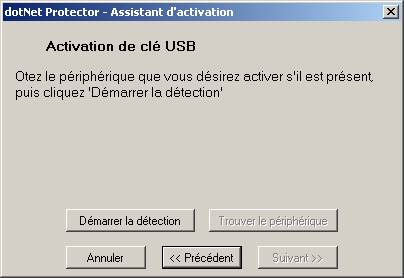
Insérez le périphérique, attendez éventuellement que windows ait fini son job (recherche des images, autoexec...) et cliquez 'Touver le périphérique'
La configuration est comparé à l'enregistrement précedent pour isoler le périphérique à activer
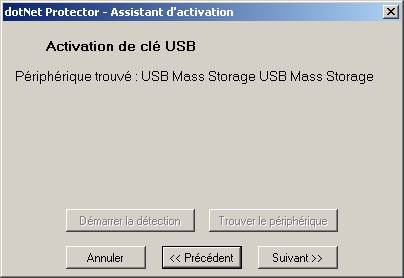
Si un périphérique est trouvé, le nom du constructeur et du périphérique est affiché
(les noms sont parfois générique - USB, USB Mass Storage...)
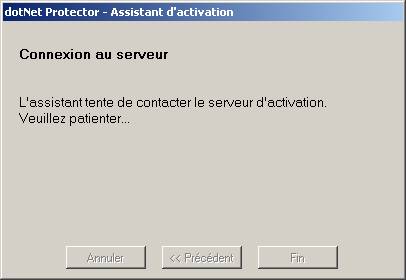
Dans tous les cas: Connexion au serveur pour obtenir la clé
Réponse du serveur
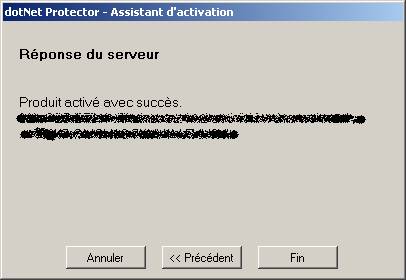
Un mail sera envoyé à l'adresse indiquée lors de la commande de dotNet Protector.
Ce mail contient une clé permettant de désactiver le matériel pour changer de mode d'activation ou activer un autre matériel.
Le matériel désactivé ne pourra pas être activé de nouveau avant 64 jours.
